
Link Whisper Premium -
智能内链优化

编辑器区块管理
终身更新 12 人已下载 手机查看

在 WordPress 站点中,随着内容和布局不断增加,页面管理和模块管理变得越来越复杂。默认的 Gutenberg 或其他页面编辑器在处理大量区块或模块时,管理效率不高。
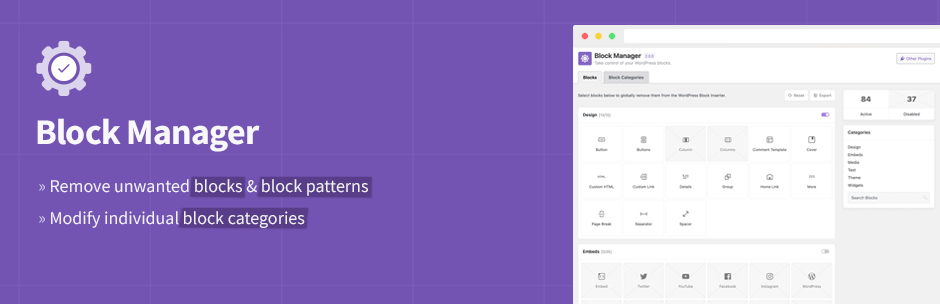
Block Manager 是一款专注于 WordPress 区块和模块管理的插件,允许你开启或禁用特定区块、分类管理区块、提高编辑器操作效率,并简化页面布局管理。
适合希望提升编辑效率、优化页面性能的 WordPress 网站。
| 网站类型 | 适用理由 |
|---|---|
| 企业官网 | 简化后台,防止员工误操作复杂区块 |
| 多作者博客/内容平台 | 针对不同作者角色,控制可用区块,提高效率 |
| 教育培训类网站 | 教师、管理员可以统一布局模块,保持页面一致性 |
| 电商网站(WooCommerce) | 禁用不必要的模块,提高后台加载速度 |
| 多语言网站 | 管理区块兼容 WPML/Polylang,多语言管理更方便 |
步骤 1:安装插件
步骤 2:进入设置面板
启用插件后,进入:
设置 → Block Manager
即可看到区块列表,包括默认区块和自定义区块。
步骤 3:按角色管理区块
步骤 4:分类管理区块
Q1:Block Manager 会影响前端显示吗?
✔ 不会,插件只控制编辑器中区块显示,前端布局保持不变。
Q2:支持自定义区块吗?
✔ 支持所有注册在 WordPress 的自定义区块。
Q3:兼容页面构建器吗?
✔ 大部分主流页面构建器均兼容,但建议仅对 Gutenberg 区块进行管理。
Q4:可以按文章类型控制区块吗?
✔ 可以,你可以为文章、页面或自定义文章类型单独控制区块可用性。
| 插件 | 功能特点 | 适用场景 | 轻量程度 |
|---|---|---|---|
| Block Manager | 按角色/文章类型禁用或启用区块,优化后台效率 | 多作者博客、企业网站、教育平台 | ⭐⭐⭐⭐⭐ |
| Editor Blocks Manager | 简单禁用 Gutenberg 默认区块 | 基础区块管理 | ⭐⭐⭐ |
| Adminimize | 管理后台菜单、模块、编辑器功能 | 全面后台优化 | ⭐⭐ |
| Code Snippets + CSS | 手动隐藏区块,需代码 | 技术站点 | ⭐⭐ |
📌 结论:Block Manager 更适合需要细粒度管理区块和角色权限的站点。
| 维度 | 评分 | 总结 |
|---|---|---|
| 功能性 | ⭐⭐⭐⭐⭐ | 区块管理全面,可按角色、文章类型、分类控制 |
| 易用性 | ⭐⭐⭐⭐⭐ | 界面清晰,操作直观 |
| 兼容性 | ⭐⭐⭐⭐ | 与主流页面构建器兼容,少数特殊区块需手动调整 |
| 性能优化 | ⭐⭐⭐⭐ | 减少编辑器区块加载,提升效率 |
| 轻量程度 | ⭐⭐⭐⭐⭐ | 无冗余功能,插件体积小 |